터미널은 여러 개.
다음 할 일은 한곳에.
Work Stack + StackBite
에이전트 창을 오가다, 어디까지 했는지 놓치고 있나요? Work Stack에 할 일과 진행 기록을 모으고, StackBite에서 여러 CLI 에이전트의 터미널을 관리하세요.
Windows 중심의 TUI · 두 도구의 통합 경험을 개발 중입니다.
다시 시작할 때,
처음부터 설명하지 않도록.
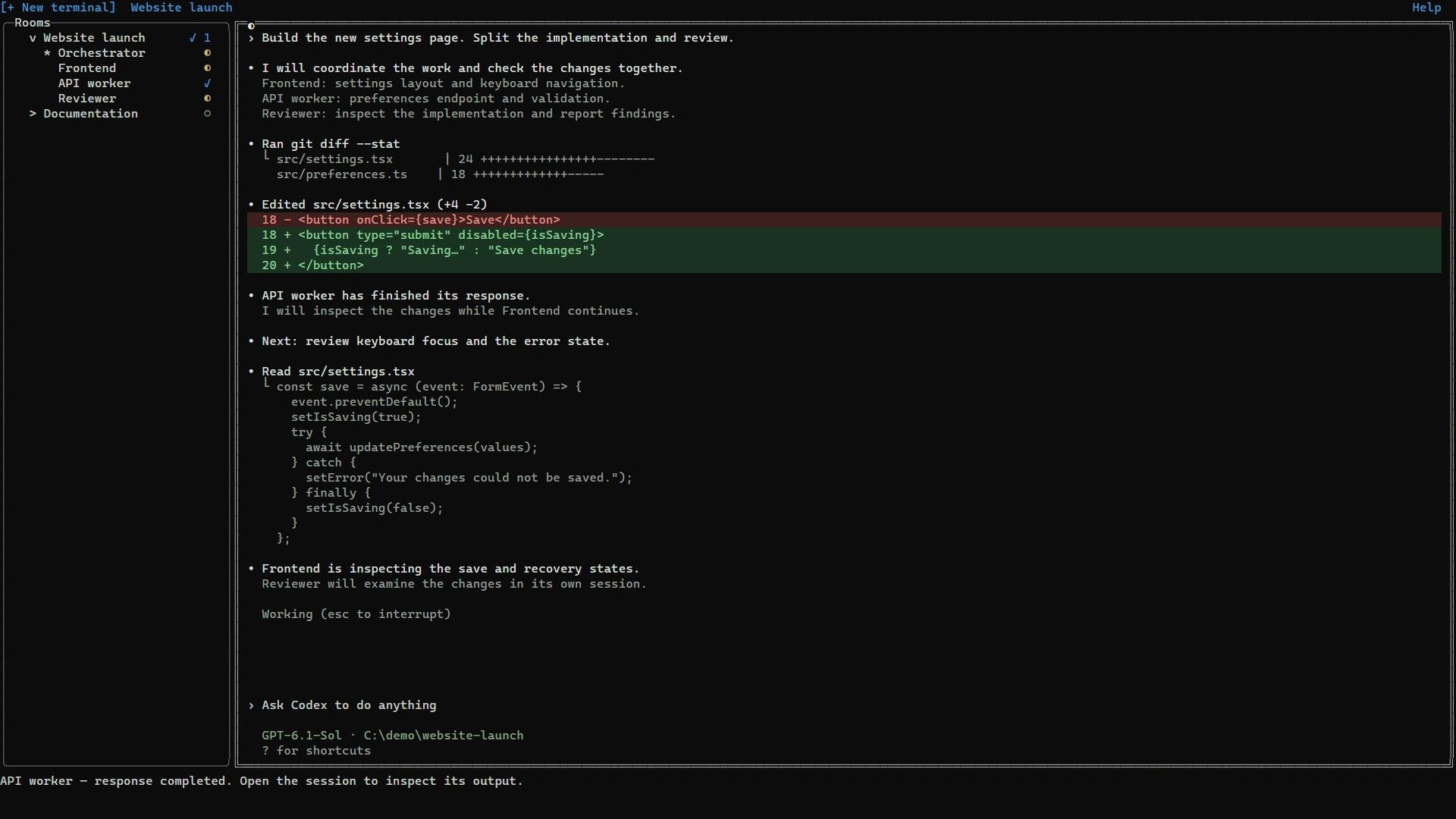
Work Stack은 목표, 작업, 진행 기록을 연결합니다. 할 일의 상태와 우선순위를 확인하고, 끝낸 일과 다음 단계, 막힌 부분을 작업별로 남깁니다.
작업 하나의 맥락을 따라가 보세요.
실제 Work Stack TUI의 내장 데모를 촬영했습니다. 화면과 예시 기능을 바꿔보세요. 브라우저에서는 저장하거나 실제 작업을 실행하지 않습니다.
기록된 예시 화면 사이를 이동하는 체험입니다. 상세 열기는 예시 작업 WS-248을 사용합니다. 실제 터미널에서는 숫자 1–8로 뷰를 전환하고 Enter로 작업 상세를 엽니다.
선택한 화면의 텍스트 읽기
- Focus · Board · Inbox · Graph · Blocks · Table · Daily Review · Objectives
- 목표·작업·의존성 연결
- Details · Steps · Log · Resume · Agent · Sources
흩어진 에이전트 창을
하나의 작업 공간으로.
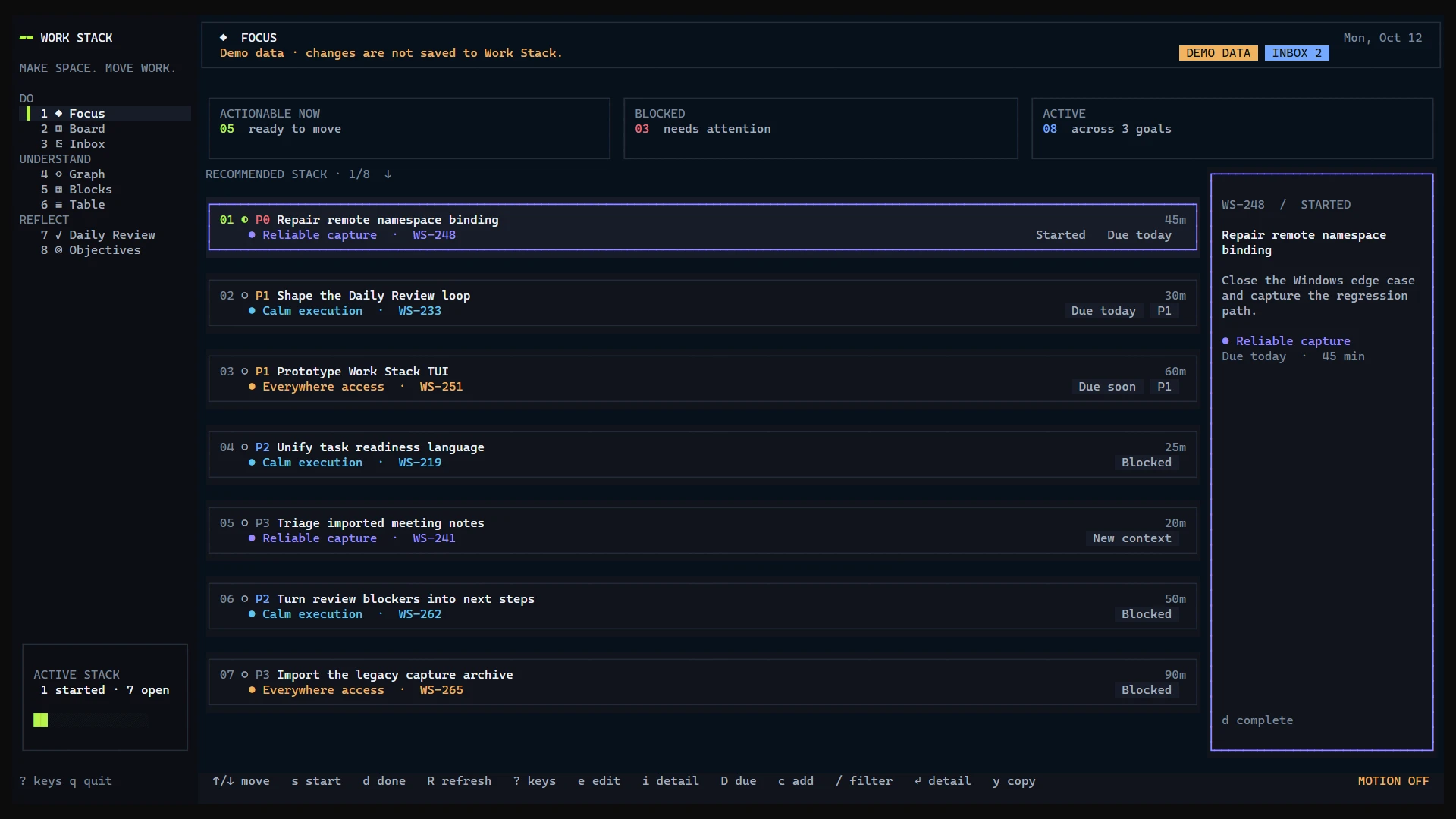
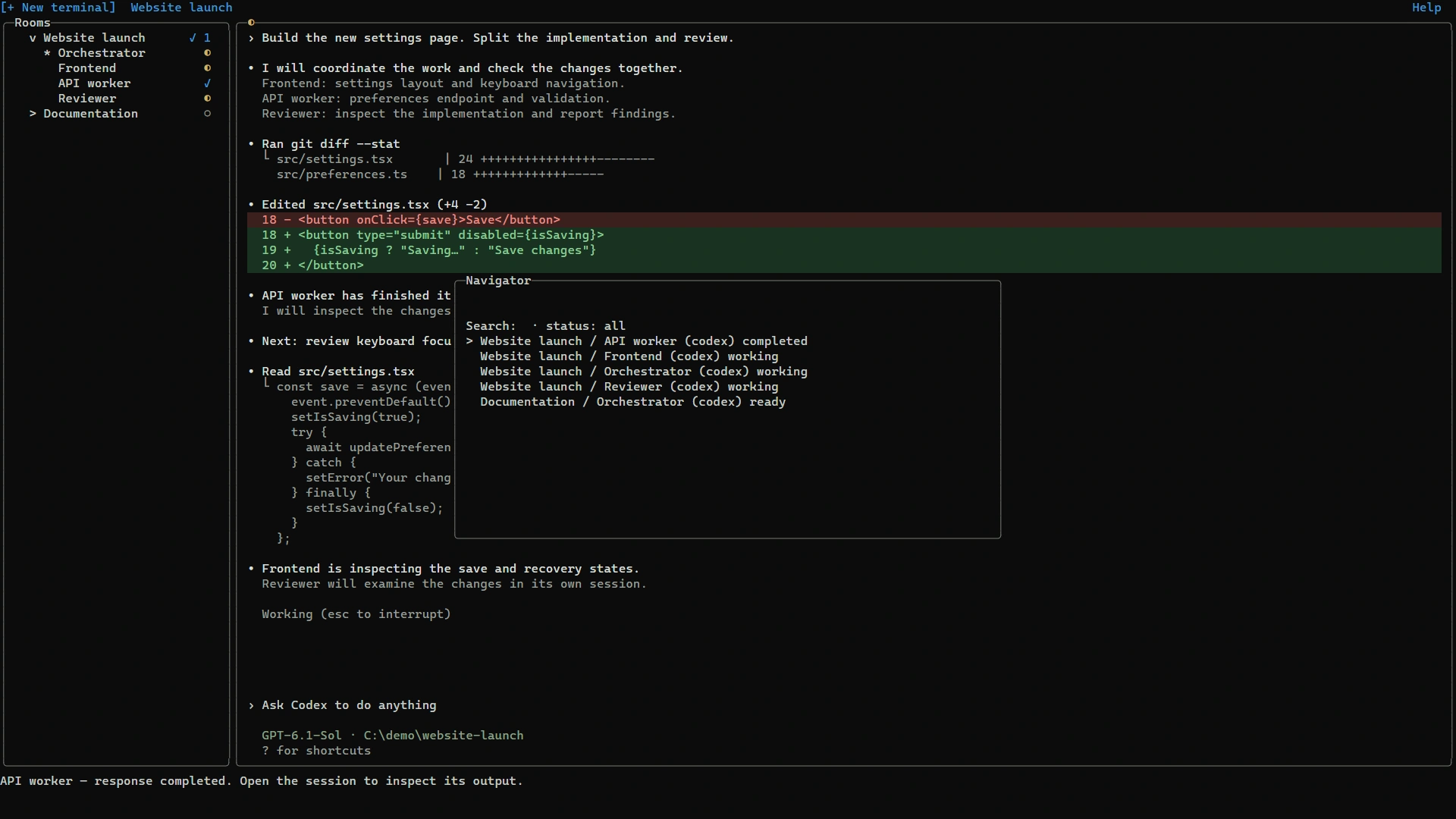
StackBite의 Room 목록에서 Orchestrator와 작업자를 찾아보세요. 응답 완료 알림을 확인하고 Navigator에서 해당 터미널을 열면, 에이전트가 진행한 내용을 실제 CLI 화면에서 살펴볼 수 있습니다.
설치 전, 직접 눌러보세요.
브라우저 체험 데모입니다. 실제 UI 구조에 예시 데이터를 사용하며, AI 실행이나 파일 변경은 하지 않습니다.
열린 셸에 codex 또는 claude를 입력하고 Enter를 눌러보세요. 예시 화면만 전환하며 실제 명령은 실행하지 않습니다.
1920 × 1080 비율의 목업입니다. 작은 화면에서는 세션 선택을 사용하고, 큰 화면으로 열어 전체 터미널을 살펴보세요.
선택한 세션의 예시 출력 읽기
Esc: close
예시 화면 원본도 살펴보기
세션을 찾고
Room 아래에 Orchestrator와 작업자를 모아 봅니다.
작업에 집중하고
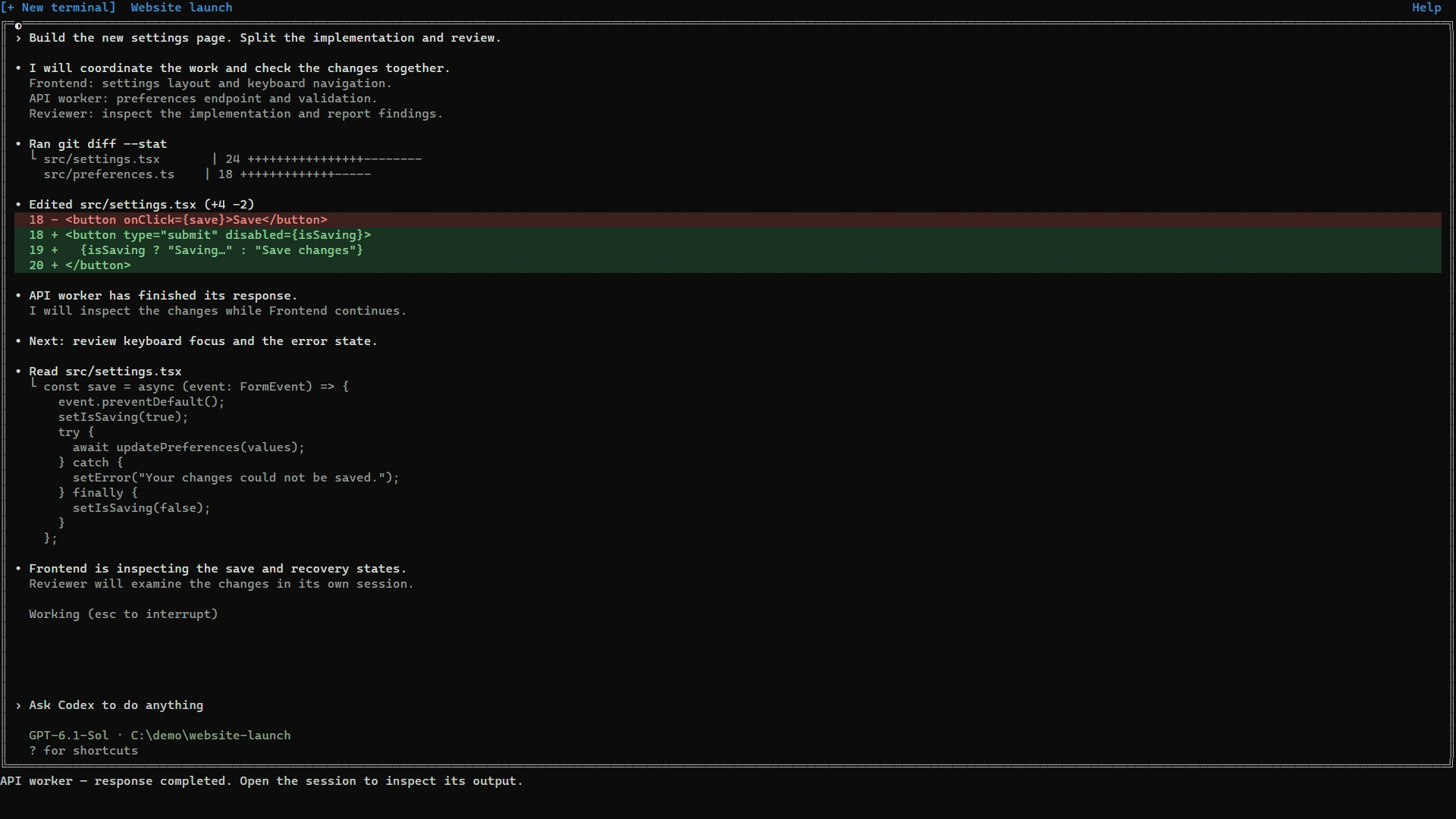
설치한 CLI의 화면을 유지하며 Alt + Shift + Z로 넓게 펼칩니다.
응답을 확인하세요
알림을 확인한 뒤, 세션을 열어 실제 내용을 검토합니다.
- Room별 Orchestrator · 작업자 목록
- 응답 완료 알림 · Navigator
- 실제 CLI 화면 · 터미널 확대
정리하고. 실행하고.
다음 단계를 남기고.
지금은 두 도구를 함께 사용하며 작업과 터미널을 직접 연결합니다. 이 흐름을 한 번에 이어주는 통합 경험을 만들고 있습니다.
Work Stack에서 맥락 정리
작업을 고르고, 최근 진행 기록과 다음 단계를 확인합니다.
StackBite에서 작업 진행
Room과 Seat를 구성하고, 설치한 CLI 에이전트로 작업합니다.
Work Stack에 다음 단계 기록
끝낸 일, 다음 할 일, 막힌 부분을 저장하거나 에이전트에게 기록을 요청합니다.
지금 사용할 수 있는 것
각 제품의 TUI, 작업·진행 기록 관리, Room·Seat 기반 터미널 관리.
이어서 만들고 있는 것
작업 선택부터 팀 실행과 결과 기록까지의 통합 흐름. 에이전트별 원격 샌드박스는 추가 통합을 준비 중입니다.
내 터미널에서
시작해 보세요.
각 제품의 배포판으로 먼저 사용해볼 수 있습니다. Windows 설치 안내와 요구 사항은 배포 페이지에서 확인하세요.
AI 계정과 실행 비용은 어떻게 되나요?
사용할 CLI 에이전트를 별도로 설치하고 로그인해야 합니다. 각 제공자의 구독·API 이용 조건과 비용이 적용됩니다. 원격 샌드박스 비용을 포함한 통합 요금제는 아직 정해지지 않았습니다.
여러 에이전트를 쓰는
개발자를 찾습니다.
Windows에서 CLI 에이전트를 사용하며, 작업과 세션을 오가는 데 불편을 겪고 있다면 함께 다듬어 주세요. 설치에서 막힌 부분과 실제 작업에서 아쉬웠던 점이 다음 개발 방향을 정합니다.